3 modes de capture
Capture de zone, fenêtre ou plein écran avec raccourcis globaux et réponse rapide.
Freeshot réunit capture, édition et export dans un seul workflow. Sans changement d'outil, sans surcharge.
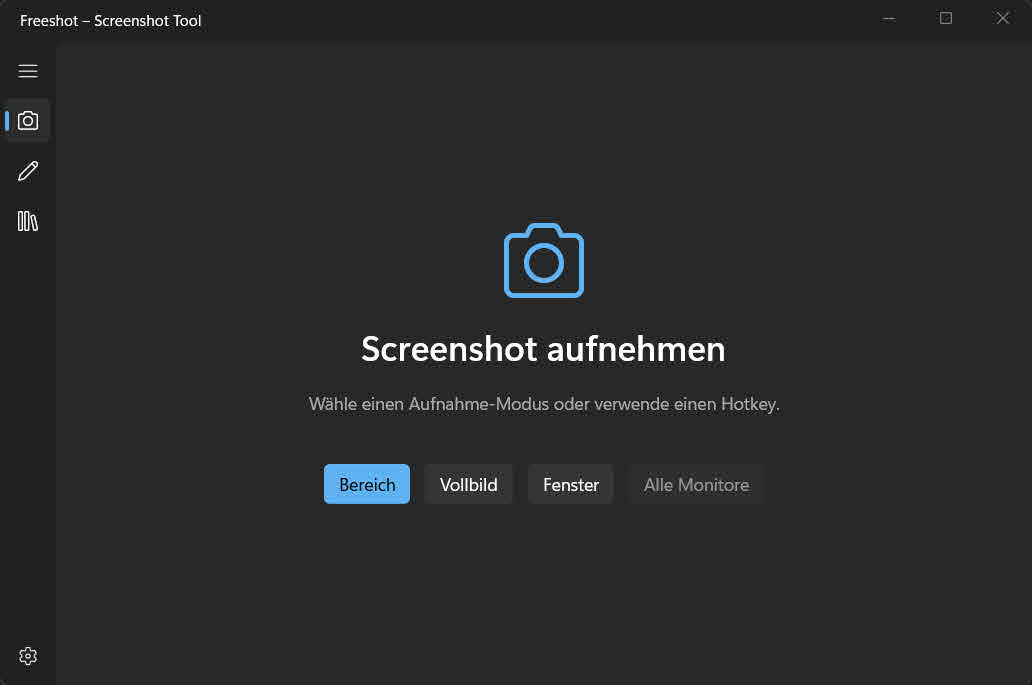
Capture de zone, fenêtre ou plein écran avec raccourcis globaux et réponse rapide.
Flèches, texte, formes, surligneur et masquage sans outil externe.
Bibliothèque, réouverture rapide et qualité d’export cohérente pour les équipes.
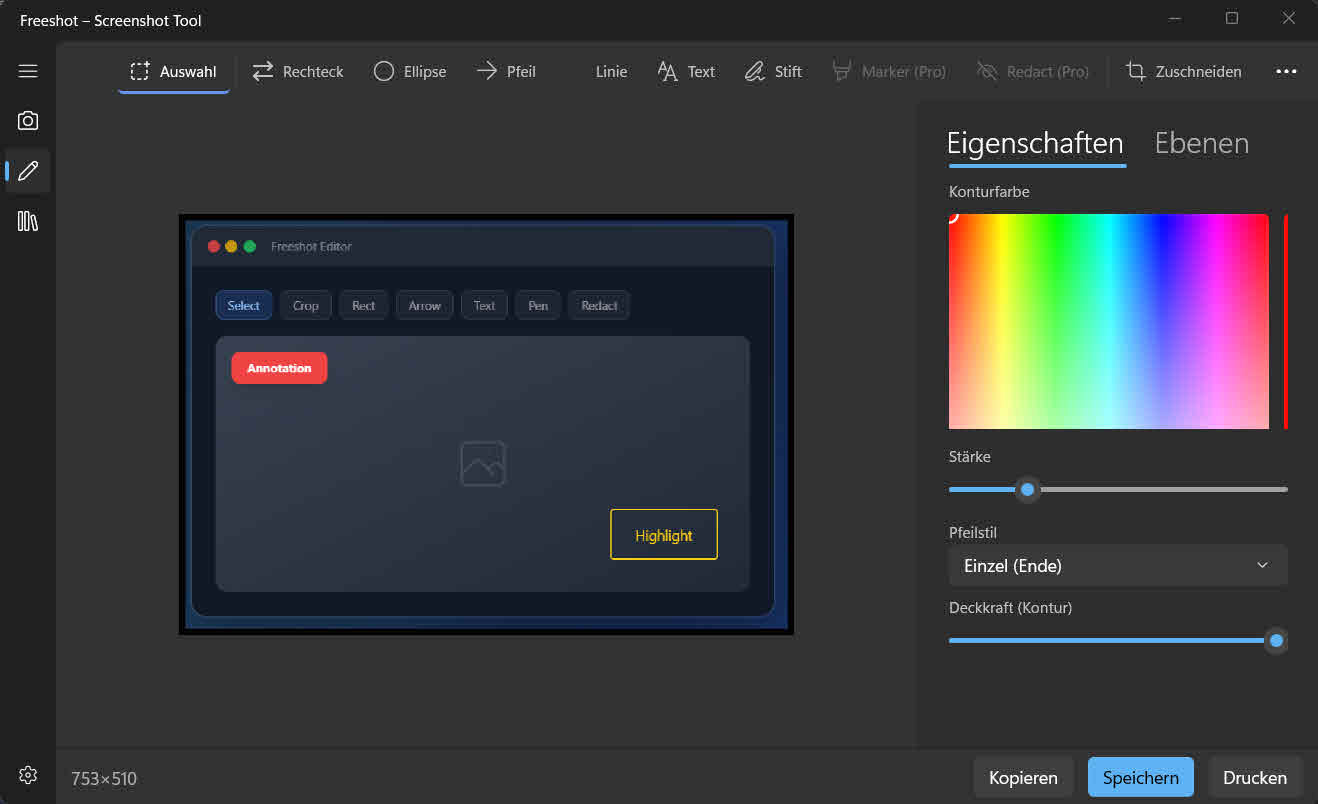
Un outil de capture moderne pour Windows 11 est essentiel pour les équipes qui communiquent visuellement chaque jour. En support, QA, développement produit et formation, un simple découpage ne suffit souvent pas. Capturer, annoter, enregistrer et partager doit être fluide.
Freeshot répond précisément à ce besoin : capture rapide, éditeur intégré, bibliothèque et workflows d’export clairs. Résultat : moins d’allers-retours, car les informations importantes sont visibles directement dans la capture.
Sous Windows 11, les utilisateurs attendent une interface moderne et réactive. Freeshot a été conçu pour cela : actions de capture rapides, annotations précises et exports cohérents. Une simple capture devient un vrai support de communication.
Windows 11 a ses propres raccourcis. Ils suffisent tant qu’une image suffit. Dès qu’il faut annoter, légender ou retrouver une capture plus tard, l’étape suivante manque — et c’est là que Freeshot intervient.
| Raccourci | Ce qui se passe |
|---|---|
| Win + Umschalt + S | Sélection Windows à l’écran, résultat dans le presse-papiers. |
| Win + Druck | Plein écran directement en fichier dans Images\Captures d’écran. |
| Alt + Druck | Uniquement la fenêtre active, dans le presse-papiers. |
| Strg + Umschalt + 4 | Freeshot : capturer une zone et l’ouvrir aussitôt dans l’éditeur. |
| Strg + Umschalt + 5 | Freeshot : capturer une seule fenêtre. |
| Druck | Freeshot : capturer tout l’écran. |
Les trois raccourcis Freeshot sont ceux par défaut et peuvent être modifiés.
Freeshot s’utilise gratuitement. Ce tableau dit franchement ce que fait la version gratuite et ce qui nécessite une licence — pour que personne ne découvre après l’installation qu’il manque quelque chose.
| Fonction | Gratuit | Pro |
|---|---|---|
| Capturer une zone, tout l’écran, une fenêtre | ✓ | ✓ |
| Éditeur avec flèche, ligne, rectangle, ellipse, texte, crayon | ✓ | ✓ |
| Recadrage | ✓ | ✓ |
| Enregistrer en PNG, JPEG, BMP | ✓ | ✓ |
| Mises à jour automatiques signées | ✓ | ✓ |
| Masquage et surligneur | – | ✓ |
| Bibliothèque avec recherche sur toutes les captures | ✓ | ✓ |
| Tous les écrans sur une seule image | – | ✓ |
| WebP, TIFF et autres formats, aperçu avant impression, raccourcis personnalisés | ✓ | ✓ |
Au quotidien, la capture de zone, de fenêtre et plein écran est essentielle pour capturer rapidement le bon contexte.
Sans éditeur, vous passez d'une application à l'autre. Un éditeur intégré permet d'annoter immédiatement et de gagner du temps.
Oui. Freeshot améliore la communication visuelle en support, QA, documentation et formation interne.
Installez Freeshot en quelques secondes et démarrez immédiatement.