Klarer Fokus
Zeige nur das Relevante und vermeide visuelles Rauschen.
Mit Freeshot markierst du Probleme präzise und sparst Rückfragen in QA, Support und Entwicklung.
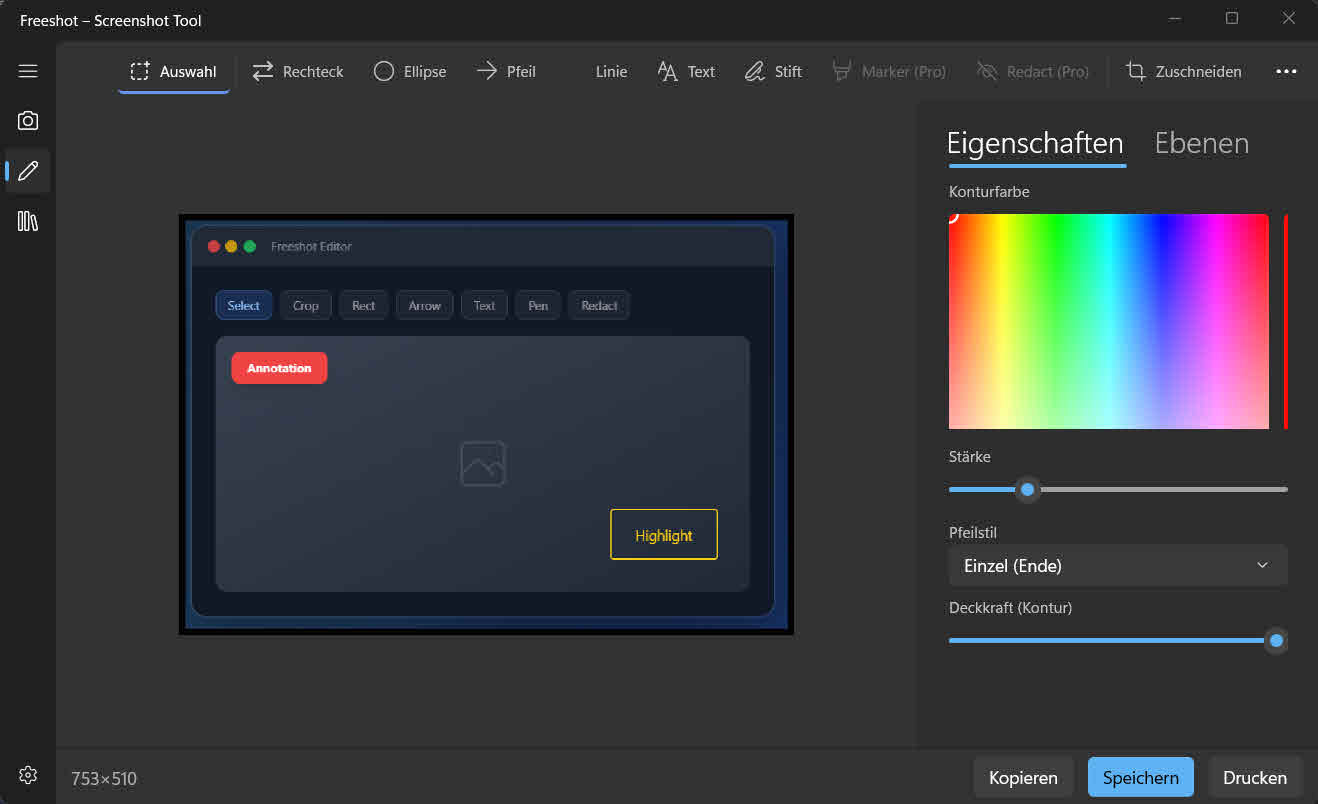
Zeige nur das Relevante und vermeide visuelles Rauschen.
Pfeile und Labels machen Ursache und Wirkung sofort verständlich.
Standardisierte Screenshots beschleunigen Triaging und Fixing.
Ein guter Bug Report reduziert Unsicherheit. Je klarer ein Problem dokumentiert ist, desto schneller kann ein Team reproduzieren, priorisieren und beheben. Reiner Text reicht dafür oft nicht aus, weil wichtige Kontextdetails fehlen. Screenshots mit präzisen Markierungen lösen dieses Problem, indem sie Ursache und Wirkung unmittelbar sichtbar machen.
Mit Freeshot lassen sich relevante Bereiche direkt nach der Aufnahme markieren. Pfeile, Text und Hervorhebungen werden im selben Workflow gesetzt, sodass keine zusätzliche Bildbearbeitung nötig ist. Das beschleunigt das Erstellen von Tickets und verbessert gleichzeitig deren Qualität.
Für QA und Support bedeutet das weniger Rückfragen wie «Wo genau tritt der Fehler auf?» oder «Welcher Schritt war gemeint?». Für Entwickler bedeutet es klarere Eingaben und weniger Kontextwechsel. Über viele Tickets hinweg steigt so die gesamte Teamgeschwindigkeit.
Markiere die betroffene Stelle, ergänze einen kurzen Hinweistext und zeige, falls relevant, den vorherigen oder nächsten Schritt im Workflow.
Bei komplexen Oberflächen, mehrdeutigen Fehlerbildern und Abläufen mit mehreren UI-Elementen. Annotationen reduzieren Interpretationsspielraum.
Ja, über die Library können Aufnahmen wieder geöffnet und bei Bedarf angepasst werden, wenn neue Erkenntnisse vorliegen.