3 Aufnahme-Modi
Bereich, Fenster oder Vollbild mit globalen Hotkeys und schneller Reaktionszeit.
Freeshot kombiniert Aufnahme, Bearbeitung und Export in einem Workflow. Ohne Tool-Wechsel, ohne Overhead.
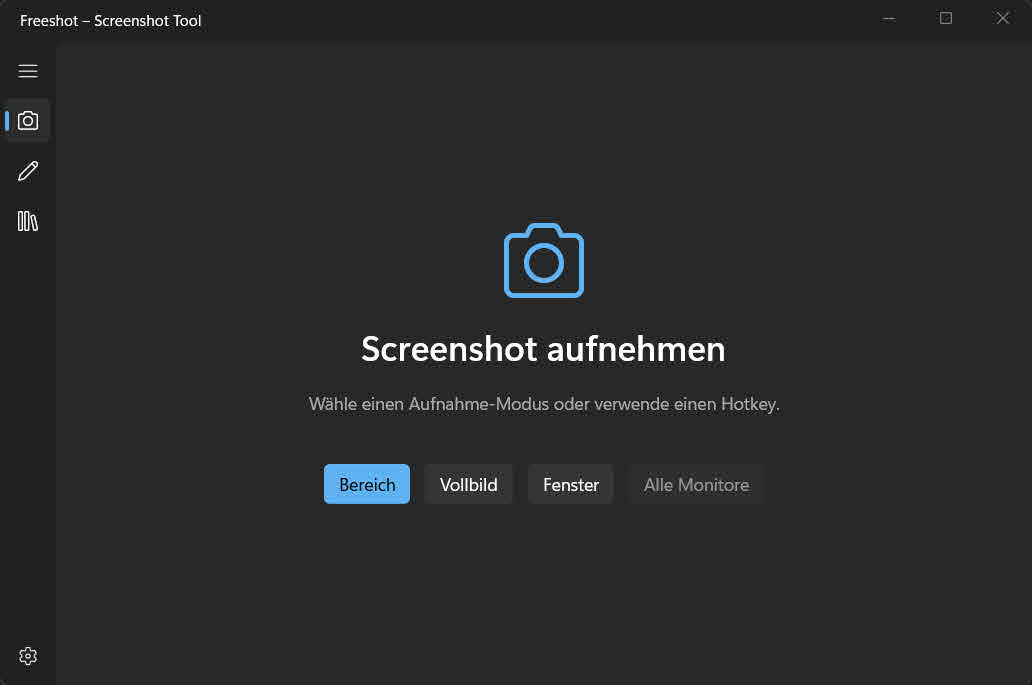
Bereich, Fenster oder Vollbild mit globalen Hotkeys und schneller Reaktionszeit.
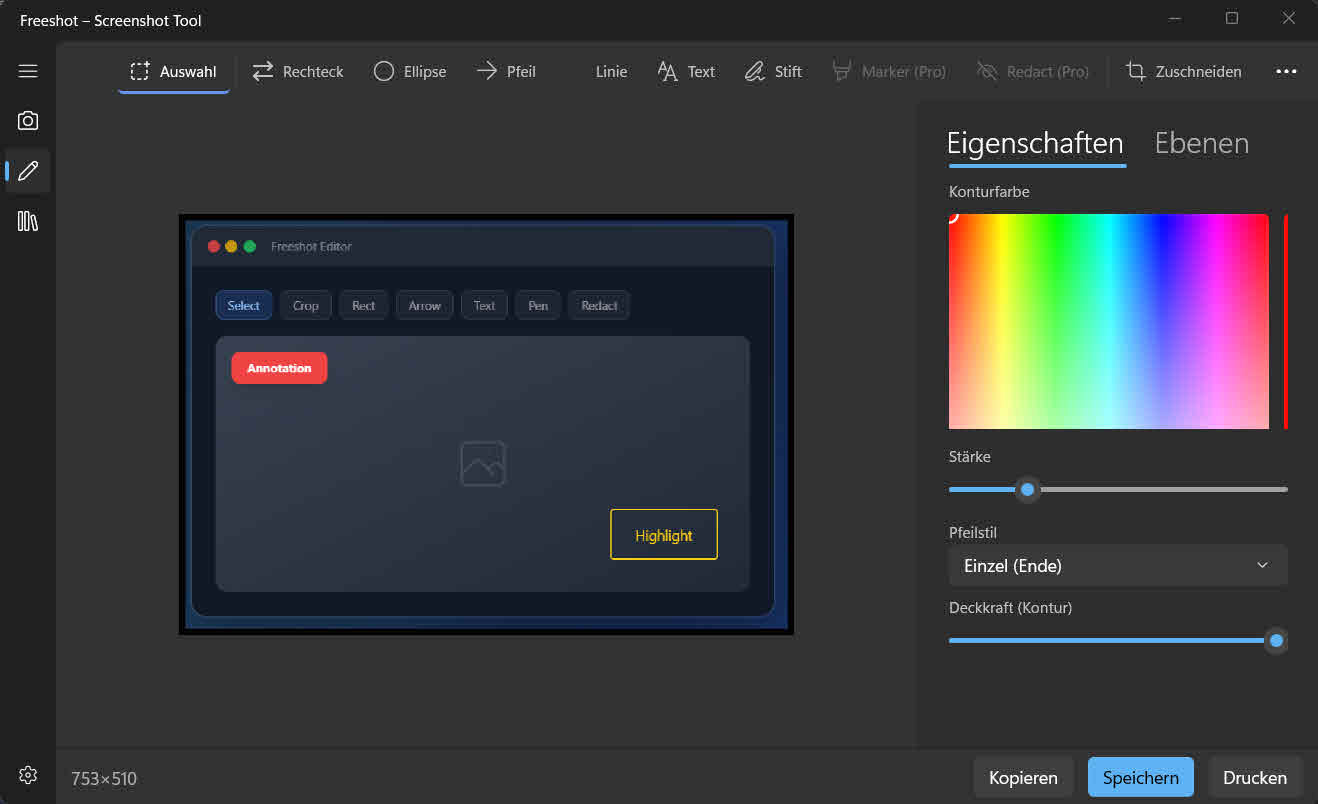
Pfeile, Text, Formen, Highlighter und Schwärzen ohne externe Tools.
Library, schnelles Wiederöffnen und konsistente Export-Qualität für Teams.
Ein modernes Screenshot Tool für Windows 11 ist besonders wichtig für Teams, die täglich visuell kommunizieren. In Support, Qualitätssicherung, Produktentwicklung und Schulung reicht ein einfaches Ausschneiden oft nicht aus. Entscheidend ist, dass Aufnehmen, Markieren, Speichern und Weitergeben schnell hintereinander funktionieren.
Genau hier setzt Freeshot an: Die Anwendung verbindet schnelle Bildschirmaufnahme mit einem integrierten Editor, einer Library und klaren Export-Workflows. Dadurch entstehen weniger Rückfragen, weil wichtige Informationen direkt im Screenshot sichtbar sind. Das spart Zeit im Alltag und verbessert die Zusammenarbeit zwischen Fachbereichen.
Gerade unter Windows 11 erwarten Anwender eine moderne Bedienung, klare Oberflächen und kurze Reaktionszeiten. Freeshot wurde auf diese Anforderungen ausgerichtet: schnelle Capture-Aktionen, präzise Annotationen und konsistente Ergebnisse beim Export. So wird aus einem einfachen Screenshot ein verständliches Kommunikationsmittel.
Windows 11 bringt eigene Kürzel mit. Sie reichen, solange ein Bild genügt. Sobald etwas markiert, beschriftet oder wiedergefunden werden muss, fehlt der Schritt danach — und genau dort setzt Freeshot an.
| Tastenkürzel | Was passiert |
|---|---|
| Win + Umschalt + S | Windows-Auswahl über den Bildschirm, Ergebnis in der Zwischenablage. |
| Win + Druck | Vollbild direkt als Datei unter Bilder\Screenshots. |
| Alt + Druck | Nur das aktive Fenster, in die Zwischenablage. |
| Strg + Umschalt + 4 | Freeshot: Bereich aufnehmen und sofort im Editor öffnen. |
| Strg + Umschalt + 5 | Freeshot: einzelnes Fenster aufnehmen. |
| Druck | Freeshot: Vollbild aufnehmen. |
Die drei Freeshot-Kürzel sind die Voreinstellung und lassen sich ändern.
Freeshot ist kostenlos nutzbar. Diese Übersicht sagt offen, was die freie Fassung kann und wofür es eine Lizenz braucht — damit niemand erst nach der Installation merkt, dass etwas fehlt.
| Funktion | Kostenlos | Pro |
|---|---|---|
| Bereich, Vollbild, Fenster aufnehmen | ✓ | ✓ |
| Editor mit Pfeil, Linie, Rechteck, Ellipse, Text, Stift | ✓ | ✓ |
| Zuschneiden | ✓ | ✓ |
| Speichern als PNG, JPEG, BMP | ✓ | ✓ |
| Signierte automatische Updates | ✓ | ✓ |
| Schwärzen und Textmarker | – | ✓ |
| Bibliothek mit Suche über alle Aufnahmen | ✓ | ✓ |
| Alle Monitore in einem Bild | – | ✓ |
| WebP, TIFF und weitere Formate, Druckvorschau, eigene Tastenkürzel | ✓ | ✓ |
Für den Alltag brauchst du Bereichsaufnahme, Fensteraufnahme und Vollbild. Je nach Situation kannst du damit schnell den richtigen Bildausschnitt erfassen.
Ohne Editor wechselst du zwischen mehreren Programmen. Mit einem integrierten Editor markierst du Hinweise direkt nach der Aufnahme und sparst pro Vorgang wertvolle Zeit.
Ja. Freeshot unterstützt klare visuelle Kommunikation für Support, QA, Dokumentation und interne Schulungen. Das verbessert die Qualität von Rückmeldungen deutlich.
Installiere Freeshot in wenigen Sekunden und starte direkt mit deinem Workflow.