3 modalità di cattura
Cattura area, finestra o schermo intero con hotkey globali e risposta rapida.
Freeshot unisce cattura, modifica ed esportazione in un unico flusso. Senza cambiare app, senza sovraccarico.
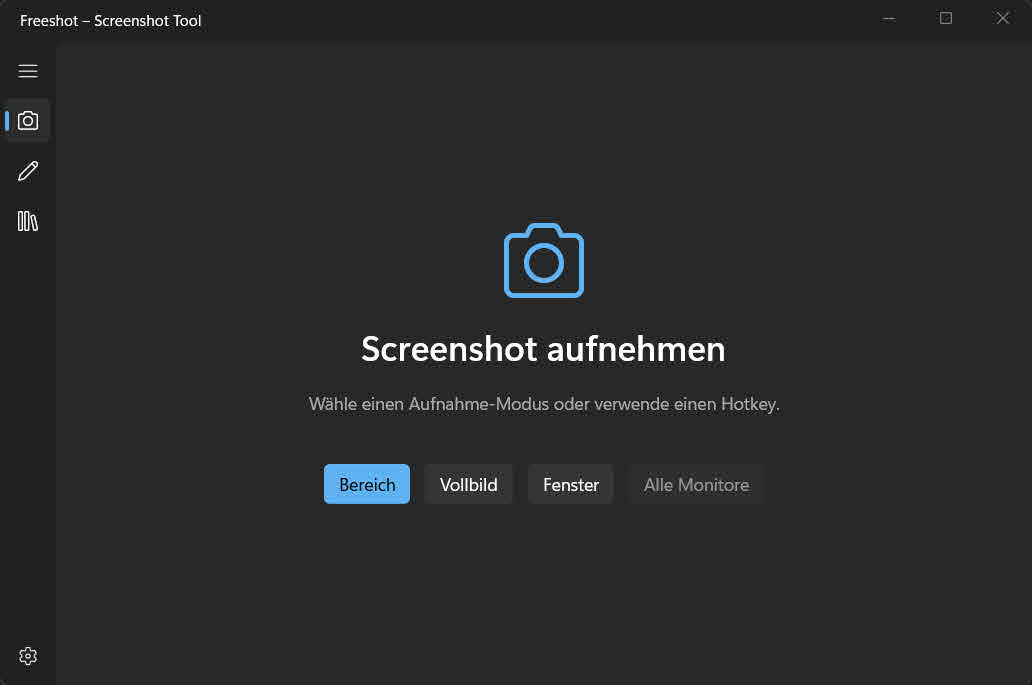
Cattura area, finestra o schermo intero con hotkey globali e risposta rapida.
Frecce, testo, forme, evidenziatore e oscuramento senza strumenti esterni.
Libreria, riapertura rapida e qualità export coerente per i team.
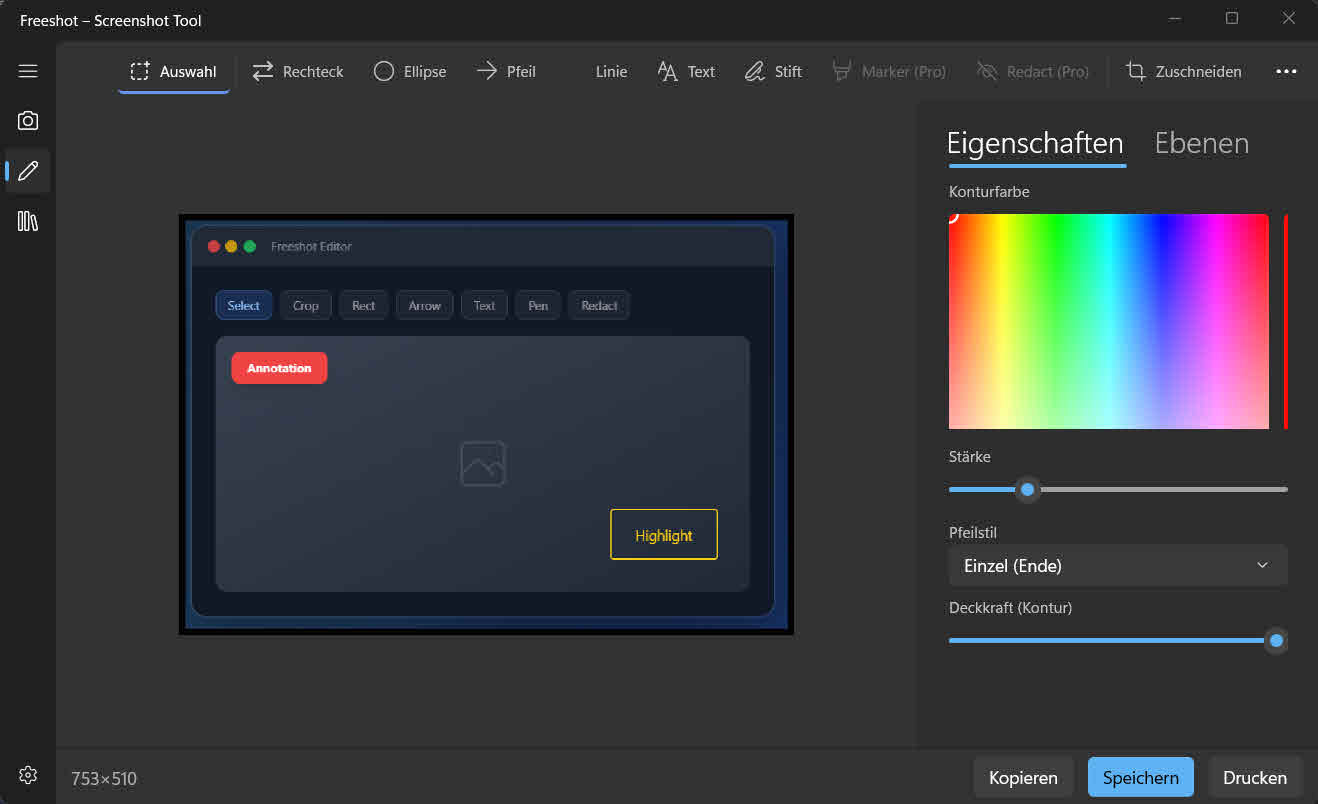
Uno strumento screenshot moderno per Windows 11 è fondamentale per i team che comunicano visivamente ogni giorno. In supporto, QA, sviluppo prodotto e training, un semplice ritaglio spesso non basta. Cattura, annotazione, salvataggio e condivisione devono essere rapidi e continui.
Freeshot risponde a queste esigenze: unisce cattura veloce, editor integrato, libreria e workflow di export chiari. Questo riduce le richieste di chiarimento perché le informazioni importanti sono già visibili nello screenshot.
Su Windows 11 gli utenti si aspettano UX moderna e reattiva. Freeshot è progettato per questo: cattura rapida, annotazioni precise e risultati di export coerenti. Uno screenshot semplice diventa comunicazione efficace.
Windows 11 ha le sue scorciatoie. Bastano finché serve solo un’immagine. Nel momento in cui qualcosa va evidenziato, annotato o ritrovato più tardi, manca il passo successivo — ed è lì che entra in gioco Freeshot.
| Scorciatoia | Cosa succede |
|---|---|
| Win + Umschalt + S | Selezione di Windows sullo schermo, il risultato va negli appunti. |
| Win + Druck | Schermo intero direttamente come file in Immagini\Screenshot. |
| Alt + Druck | Solo la finestra attiva, negli appunti. |
| Strg + Umschalt + 4 | Freeshot: cattura un’area e la apre subito nell’editor. |
| Strg + Umschalt + 5 | Freeshot: cattura una singola finestra. |
| Druck | Freeshot: cattura tutto lo schermo. |
Le tre scorciatoie di Freeshot sono quelle predefinite e si possono cambiare.
Freeshot è gratuito. Questa tabella dice apertamente cosa fa la versione gratuita e cosa richiede una licenza — così nessuno scopre dopo l’installazione che manca qualcosa.
| Funzione | Gratuito | Pro |
|---|---|---|
| Cattura area, schermo intero, finestra | ✓ | ✓ |
| Editor con freccia, linea, rettangolo, ellisse, testo, penna | ✓ | ✓ |
| Ritaglio | ✓ | ✓ |
| Salvataggio in PNG, JPEG, BMP | ✓ | ✓ |
| Aggiornamenti automatici firmati | ✓ | ✓ |
| Oscuramento ed evidenziatore | – | ✓ |
| Libreria con ricerca su tutte le catture | ✓ | ✓ |
| Tutti i monitor in un’unica immagine | – | ✓ |
| WebP, TIFF e altri formati, anteprima di stampa, scorciatoie personalizzate | ✓ | ✓ |
Per l'uso quotidiano servono cattura area, finestra e schermo intero per acquisire rapidamente il contesto corretto.
Senza editor devi passare tra più programmi. Con un editor integrato annoti subito e risparmi tempo prezioso.
Sì. Freeshot migliora la comunicazione visiva per supporto, QA, documentazione e formazione interna.
Installa Freeshot in pochi secondi e avvia subito il tuo workflow.