Snipping Tool vs. Freeshot
| Fonction | Snipping Tool | Freeshot |
|---|---|---|
| Zone / fenêtre / plein écran | Basique | Oui + raccourcis |
| Éditeur avec formes et texte | Limité | Complet |
| Bibliothèque de captures | Non | Oui |
| Formats d’export multiples | Peu | Plusieurs (PNG/JPEG/WebP/AVIF...) |
| Workflow pour équipes | Limité | Optimisé |
Pourquoi les équipes adoptent Freeshot
- • Échanges support plus rapides grâce à des annotations claires
- • Style homogène en documentation, QA et bug reporting
- • Moins de changement de contexte, plus de focus sur la résolution
Quand une alternative à Snipping Tool est-elle pertinente ?
Le Snipping Tool classique suffit pour des captures ponctuelles, mais montre vite ses limites en workflow réel. Quand les captures doivent être annotées, stockées de manière structurée et réutilisées, il faut une solution plus complète.
Outil de capture pour Windows 11
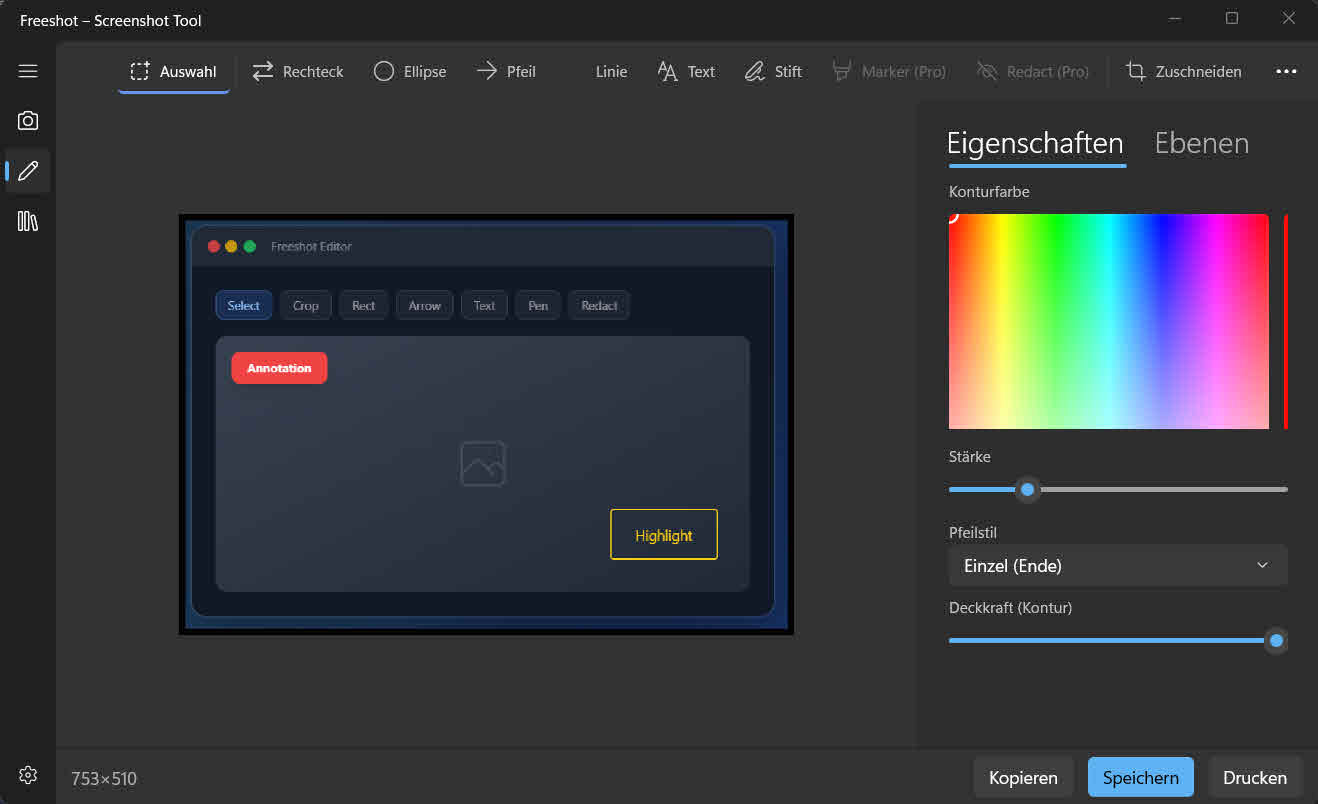
Freeshot répond précisément à ce besoin : capture, annotation et export dans une seule interface. Cela réduit les changements d’outil, gagne du temps et améliore la cohérence de la communication d’équipe.
L’éditeur intégré améliore aussi la qualité des retours. Au lieu de longues explications textuelles, l’essentiel est marqué directement dans la capture. Résultat : moins d’allers-retours et des décisions plus rapides.
Ce qui manque après la capture
L’outil intégré de Windows capture de façon fiable. Le manque apparaît ensuite — dans tout ce qui doit encore arriver à la capture.
La retrouver
Les captures finissent en fichiers dans un dossier. Chercher celle de mardi dernier, c’est fouiller l’explorateur. Freeshot les range dans une bibliothèque avec recherche.
La modifier plus tard
Une flèche incrustée reste là pour toujours. Au format .freeshot, flèches, textes et marquages restent des objets distincts et peuvent être déplacés ou supprimés.
Numéroter les étapes
Un mode d’emploi a besoin de 1, 2, 3. Freeshot pose des marqueurs numérotés qui se renumérotent à l’insertion ou à la suppression, au lieu de tout taper à la main.
Masquer des détails
Noms, adresses, numéros de compte : Freeshot les masque ou les pixellise dans l’éditeur avant que l’image ne sorte. Cette fonction fait partie de la version Pro.
Pour une capture rapide, Win+Maj+S suffit toujours. Une alternative se justifie dès que les captures deviennent de la documentation.
FAQ : Alternative à Snipping Tool
Quels avantages Freeshot apporte-t-il face à Snipping Tool ?
Freeshot réunit capture, annotation, bibliothèque et export dans un workflow complet.
Freeshot est-il adapté au travail d'équipe quotidien ?
Oui. Support, QA et équipes produit profitent de captures mieux structurées et d'une collaboration plus rapide.
Puis-je essayer Freeshot gratuitement ?
Oui. Téléchargez Freeshot et testez toutes les fonctions essentielles dans votre workflow.