Snipping Tool vs. Freeshot
| Funzione | Snipping Tool | Freeshot |
|---|---|---|
| Area / finestra / schermo intero | Base | Sì + hotkey |
| Editor con forme e testo | Limitato | Completo |
| Libreria screenshot | No | Sì |
| Più formati di export | Pochi | Diversi (PNG/JPEG/WebP/AVIF...) |
| Workflow per team | Limitato | Ottimizzato |
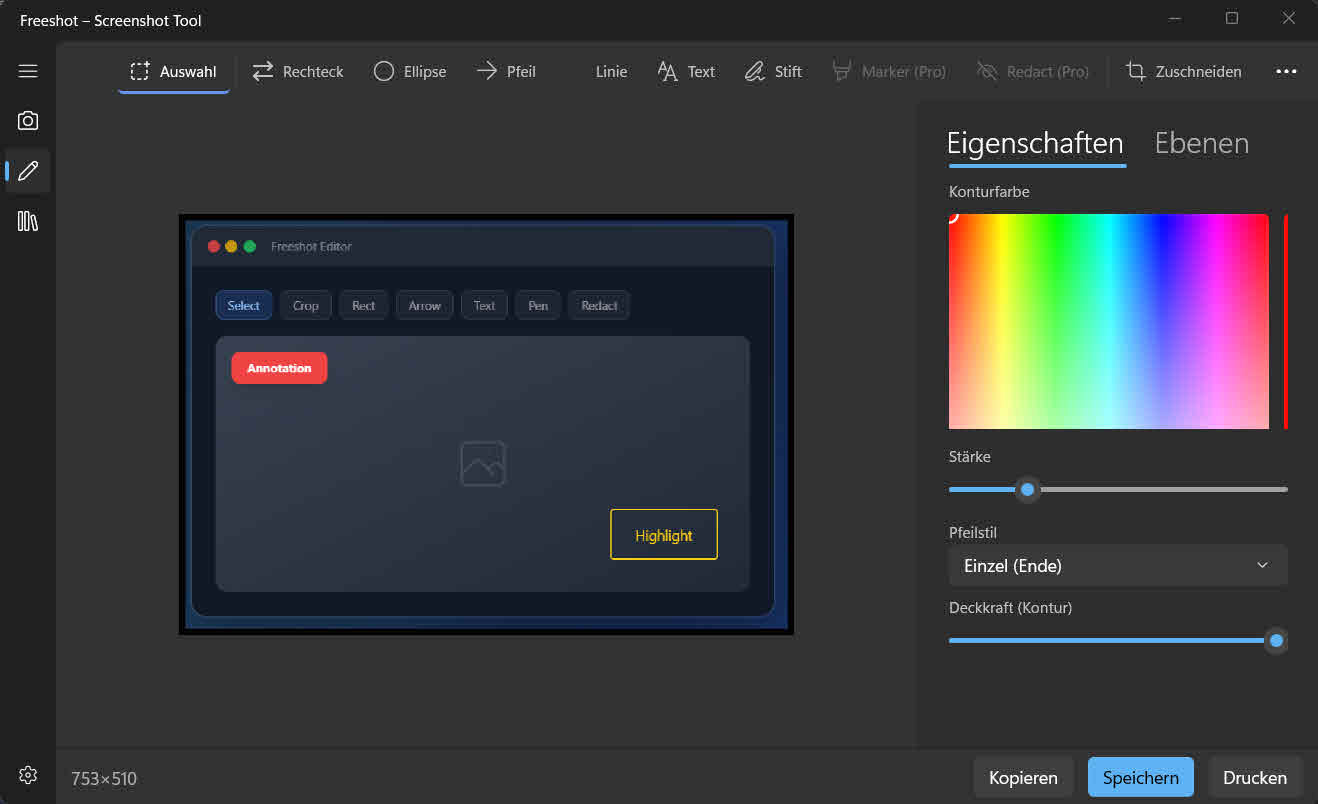
Perché i team passano a Freeshot
- • Loop support più rapidi grazie ad annotazioni chiare
- • Stile coerente tra documentazione, QA e bug reporting
- • Meno context switching, più focus sulla risoluzione
Quando conviene un'alternativa a Snipping Tool?
Il classico Snipping Tool va bene per catture veloci, ma nei workflow reali mostra presto i suoi limiti. Quando gli screenshot vanno annotati, archiviati in modo strutturato e riutilizzati, serve un flusso più completo.
Strumento screenshot per Windows 11
Qui Freeshot è forte come alternativa a Snipping Tool: cattura, annotazione ed export avvengono nella stessa interfaccia. Meno cambio tool, più velocità e comunicazione più coerente nel team.
L’editor integrato migliora anche la qualità dei feedback. Invece di lunghe spiegazioni testuali, i team evidenziano subito i punti chiave nello screenshot. Questo riduce i chiarimenti e accelera le decisioni.
Cosa manca dopo il ritaglio
Lo strumento integrato di Windows cattura in modo affidabile. Il vuoto si apre dopo — in tutto ciò che alla cattura deve ancora succedere.
Ritrovarla
Le catture finiscono come file in una cartella. Cercare quella di martedì scorso significa frugare in Esplora file. Freeshot le mette in una libreria con ricerca.
Modificarla dopo
Una freccia impressa resta lì per sempre. Nel formato .freeshot, frecce, testo e marcature restano oggetti separati e si possono spostare o togliere.
Numerare i passaggi
Le istruzioni hanno bisogno di 1, 2, 3. Freeshot mette marcatori numerati che si rinumerano quando ne inserisci o togli uno, invece di digitare ogni numero a mano.
Nascondere dettagli
Nomi, indirizzi, numeri di conto: Freeshot li oscura o pixela nell’editor prima che l’immagine esca. Questa funzione fa parte della versione Pro.
Per un ritaglio veloce, Win+Maiusc+S va ancora benissimo. Un’alternativa conviene appena le catture diventano documentazione.
FAQ: Alternativa a Snipping Tool
Quali vantaggi offre Freeshot rispetto a Snipping Tool?
Freeshot unisce cattura, annotazione, libreria ed export in un workflow completo.
Freeshot è adatto al lavoro quotidiano dei team?
Sì. Supporto, QA e product team beneficiano di screenshot più chiari e allineamenti più rapidi.
Posso provare Freeshot gratuitamente?
Sì. Scarica Freeshot e testalo nel tuo workflow con editor e funzioni di cattura.